
フォルダごとまとめて
ファイル名、エピソード番号、Subsフォルダから、ビデオごとに字幕を見つけて対応づけ、足りない翻訳だけを作ります。

SubStantial for Mac
SubStantialは、フォルダ内のすべてのビデオの字幕を見つけて、選んだ言語モデルで翻訳し、メディアプレーヤーが見つけられる名前でビデオと同じ場所に保存します。

無料 · macOS 14以降 · AppleシリコンとIntelに対応 · SRT・VTT・ASS・SSAに対応
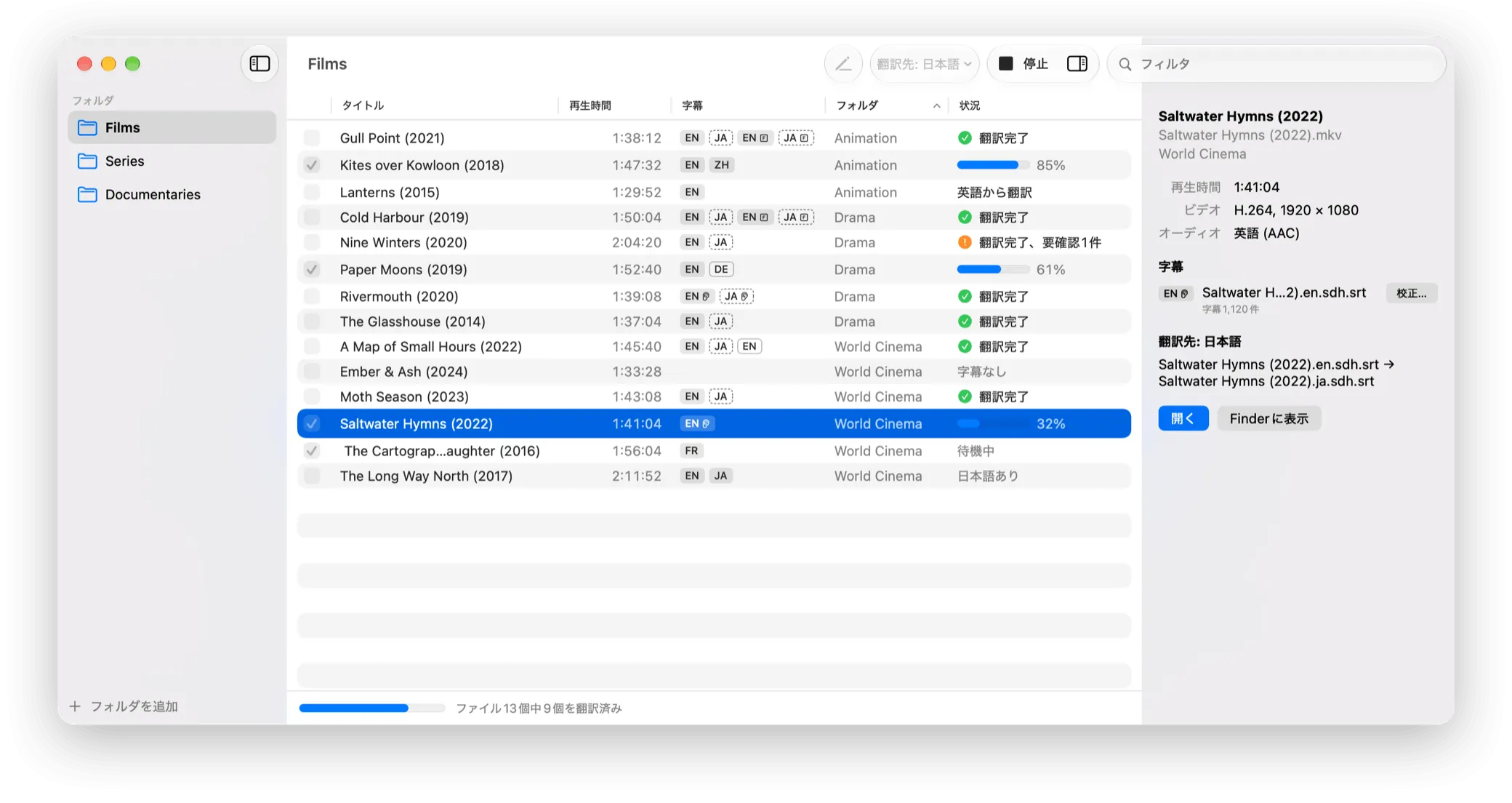
映画やドラマのフォルダを追加するだけ。SubStantialが、ビデオごとに足りない字幕を調べて補います。
ウインドウにドロップします。ビデオの隣、Subsフォルダ、ビデオの中のどこにある字幕も見つけて、ビデオごとに字幕の言語を一覧表示します。
その言語の字幕がないビデオには、自動でチェックが入ります。それぞれ一番よい字幕(英語を優先)から翻訳し、強制字幕は別に翻訳します。
翻訳はビデオと同じ場所に保存されます。ビデオを開けば、元の字幕と並べて見ながら、どの行でも直せます。
字幕の形式も、文字コードも、名前の付け方もさまざまで、ビデオの隣にあることも中にあることもあります。面倒なところはSubStantialにおまかせください。
ファイル名、エピソード番号、Subsフォルダから、ビデオごとに字幕を見つけて対応づけ、足りない翻訳だけを作ります。
字幕のないビデオは、Whisperが話された内容をMac上で書き起こします。登場する名前を入力しておけば、正しく書き取ります。
MKVやMP4に含まれる字幕トラックも、隣の字幕ファイルと一緒に一覧表示され、同じように翻訳できます。ビデオに書き込むことはありません。
誤字、文法、聞き間違いを言語モデルが直します。変更した行は元の文と一緒に強調表示されるので、残すか取り消すかを選べます。
字幕ファイルの名前をビデオに合わせて変更し、ビデオの隣に移動します。Plex、Jellyfin、Kodi、Infuseが探す形式です。変更前にすべて確認できます。
Unicodeのほか、欧州言語、キリル文字、ギリシャ語、トルコ語、ヘブライ語、アラビア語、タイ語、日本語、中国語、韓国語の従来の文字コードも自動で判別します。斜体、位置、スタイルもそのまま残ります。
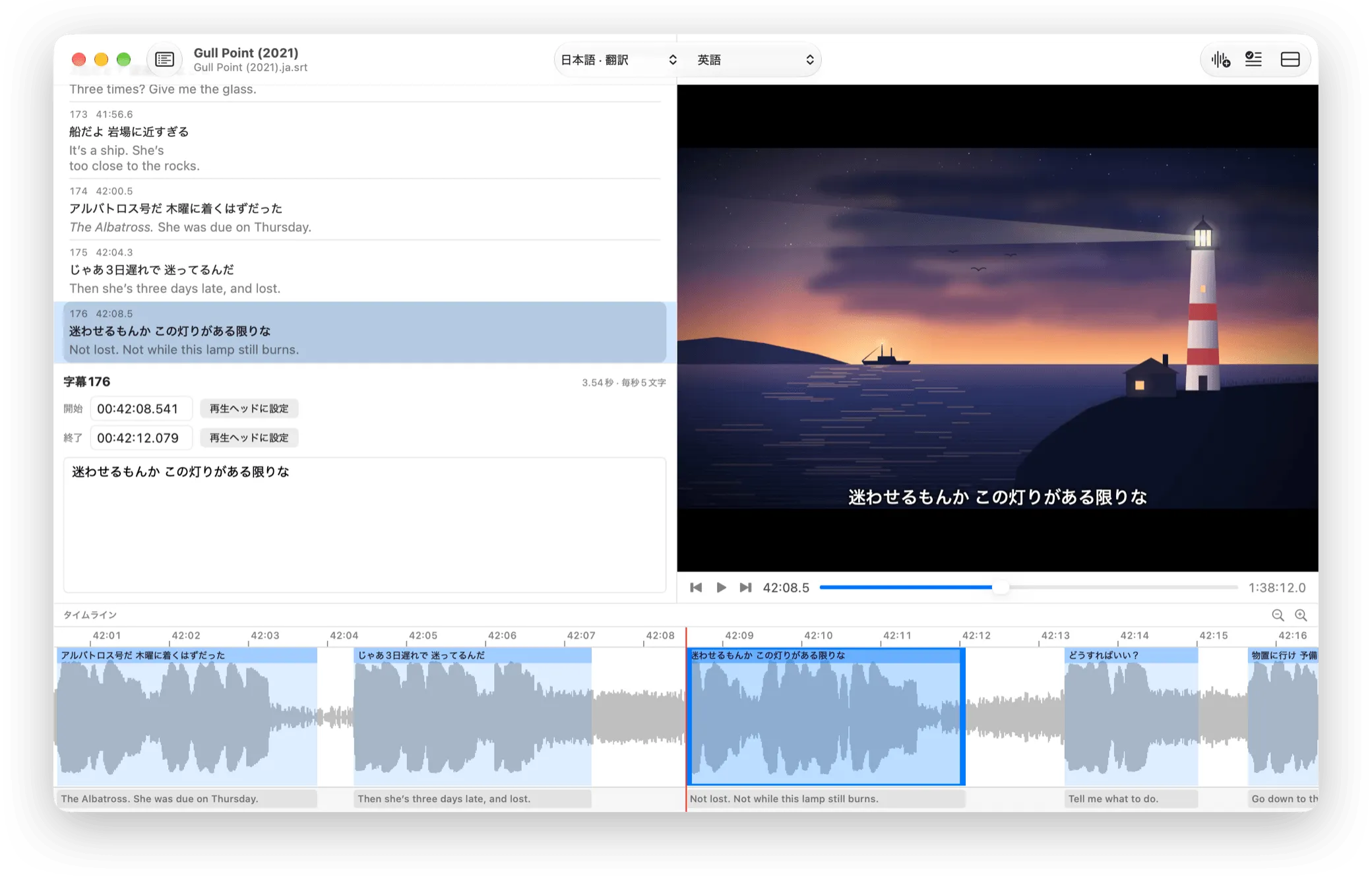
ビデオはそれぞれ専用のウインドウで開きます。映像に重ねた翻訳、隣に元の字幕、音声のタイムラインにすべての字幕。行を編集したり、ドラッグしてタイミングを調整したりでき、どの操作も取り消せます。
プロバイダのモデルでも、SubStantialがMac上で動かすモデルでも翻訳できます。どちらの場合も送るのは各字幕のテキストだけで、タイミングは送らないため、ずれることはありません。
OpenRouterやOpenAIなら、ご自身のアカウントで最も高性能なモデルを使えます。APIキーはキーチェーンに保管されます。OllamaやLM StudioならMacやネットワーク上でモデルを動かせ、OpenAI互換のサービスにも対応しています。
GoogleのオープンモデルGemma 4をダウンロードすれば、Mac上で翻訳できます。字幕がMacの外に出ることはなく、費用もかかりません。
M4 Proでは、どちらも1時間分の会話を約5分で翻訳します。
字幕を送る先は、あなたが決めます。SubStantialはデータを収集しません。字幕のテキストは、選んだプロバイダにだけ、確認のうえで送られます。Mac上のモデルを使うときと、音声から字幕を作るときは、何もMacの外に出ません。
プライバシーポリシー
Mac App Storeから無料でダウンロードできます。macOS 14以降の、AppleシリコンとIntelのMacで動作します。OpenRouterやOpenAIなどのプロバイダでは、翻訳した量に応じて、ご自身のアカウントに料金がかかります。
SRTファイルのあるフォルダをSubStantialに追加し、言語を選んで「翻訳」をクリックします。翻訳は元のファイルの隣に、メディアプレーヤーが見つけられる名前で保存されます。たとえばMovie.en.srtからはMovie.ja.srtができます。ビデオのない字幕ファイルも同じように翻訳できます。
はい、Mac App Storeから無料で入手できます。Mac上のモデルや、Ollama、LM Studioで翻訳すれば費用はかかりません。OpenRouterやOpenAIでは、翻訳した量に応じて、ご自身のアカウントに料金がかかります。
SubRip(.srt)、WebVTT(.vtt)、SubStation Alpha(.ass、.ssa)のファイルに、Unicodeでも一般的な従来の文字コードでも対応しています。MKVやMP4などのビデオに含まれるテキストの字幕トラックにも対応しています。Blu-rayやDVDの字幕は文字の画像なので、一覧には表示されますが翻訳はできません。
言語モデルに送るのは、番号を付けた各字幕のテキストだけです。ファイルそのものやタイミング、ビデオは送りません。プロバイダを使う場合はそのプロバイダに送られ、SubStantialが事前に確認します。Mac上のモデルを使うときと、音声から字幕を作るときは、何もMacの外に出ません。
確認なしに上書きすることはありません。翻訳は元のファイルの隣に新しいファイルとして保存されます。その言語の字幕がすでにあるビデオはスキップされ、置き換えを選んだ場合も、対象のファイル名を示してもう一度確認します。
はい。ビデオを右クリックして「字幕を作成…」を選ぶか、ビデオのウインドウで「字幕を作成」をクリックします。WhisperがMac上で話された内容を書き起こし、できた字幕は校正や翻訳もできます。